Keine Antwort gefunden?
Schreib uns eine Nachricht und wir antworten so schnell wie möglich.
Alle Lightkey-Editionen – sogar die kostenlose – umfassen den vollen Funktionsumfang. Sie unterscheiden sich nur in der Anzahl der DMX-Ausgabekanäle und Smart Lights, die du ansteuern kannst. Um die richtige Edition zu finden bestimme einfach die Gesamtzahl der Kanäle deiner DMX-Geräte und die Anzahl deiner Smart Lights.
Wenn deine Lichtanlage später einmal wächst ist ein Upgrade auf eine höhere Edition jederzeit möglich.
Deine Lightkey-Lizenz bestimmt, wie viele DMX-Kanäle angesteuert werden können. Diese lassen sich auf beliebig viele Universen aufteilen.
Lizenzen für Smart Lights erlauben außerdem die Ausgabe an bis zu 100 Smart Lights über beliebig viele Philips Hue Bridges. Ansonsten ist die Ausgabe auf fünf Smart Lights begrenzt.
Insgesamt können bis zu 31 DMX-Universen und Hue Bridges angesteuert werden.
Versionen vor Lightkey 4 können bis zu 2048 DMX-Kanäle ansteuern. Diese Versionen unterstützen keine Smart Lights.
| Lightkey-Edition | Erlaubt DMX-Ausgabe auf … |
|---|---|
| Kostenlos | … den ersten 24 Kanälen eines Universums |
| 256 Kanäle | … den ersten 256 Kanälen eines Universums |
| 512 Kanäle | … einem einzelnen DMX-Universum |
| 1024 Kanäle | … zwei vollen DMX-Universen |
| 2048 Kanäle | … vier vollen DMX-Universen |
Lightkey-Lizenzen sind immer für ein Jahr gültig. Lightkey warnt dich beim Programmstart, wenn deine Lizenz innerhalb der nächsten zwei Wochen abläuft.
Um die Lizenz zu verlängern kaufst du einfach eine neue Lizenz in unserem Online Store. Wenn deine alte Lizenz noch gültig ist, gib ihr Ablaufdatum im Feld „Lizenzbeginn“ ein, um eine Überlappung zu vermeiden. An diesem Tag führe folgende Schritte aus, je nach verwendeter Lightkey-Version:
Um es nicht unnötig kompliziert zu machen haben wir keine Benutzerkonten, und du musst deinen alten Lizenzschlüssel nicht kennen, um ihn zu verlängern.
Du kannst deine Lizenz jederzeit auf mehr Kanäle erweitern. Dabei erhältst du einen Rabatt über den Restwert deiner aktuellen Lizenz. Diesen kannst du beim Kauf einer neuen Lizenz einsetzen, die wieder für ein weiteres Jahr gültig ist. Bitte schreib uns eine Nachricht und wir teilen dir die nächsten Schritte mit sowie den genauen Rabattbetrag.
Solltest du eine andere E-Mail-Adresse als für den ursprünglichen Kauf verwenden teile uns entweder deinen Lizenzschlüssel oder die ursprüngliche Bestellnummer mit.
Kein Problem: Gib einfach die E-Mail-Adresse ein, die du zur Bestellung verwendet hast, und wir schicken dir den Lizenzschlüssel zu.
Eine Lightkey-Lizenz kann immer nur auf einem Computer gleichzeitig aktiviert sein. Du kannst sie aber ganz einfach und so oft du möchtest auf einen anderen Computer übertragen. Wenn du auf einem Computer nur eine Show vorbereiten möchtest, ohne tatsächlich DMX auszugaben, braucht dieser Computer überhaupt keine Lizenz.
Wenn du Lightkey auf mehreren Computern gleichzeitig nutzen möchtest, musst du für jeden Computer eine Lizenz kaufen.
Eine Lizenz kann immer nur auf einem Computer gleichzeitig aktiv sein. Du kannst sie aber schnell und beliebig oft auf einen anderen Computer übertragen. So gehst du vor:
Lightkey merkt sich den Lizenzschlüssel, wenn es schon einmal aktiviert wurde, sodass du in Zukunft schneller zwischen den Computern wechseln kannst.
Du hast keinen Zugriff mehr auf den Computer mit der Lizenz? Bitte schreib uns eine kurze Nachricht.
Kein Problem! Dazu erzeugt Lightkey eine Datei, die du von einem anderen Computer mit Internetverbindung an uns schickst. Folge einfach diesen Schritten:
Bitte habe Verständnis, dass wir Aktivierungsanfragen nur während unserer Bürozeiten bearbeiten können.
Nein. Lightkey-Lizenzen sind immer ein Jahr gültig, und Updates und Support sind in dieser Zeit kostenfrei. Wenn du Lightkey danach weiter nutzen möchtest musst du eine neue Lizenz kaufen.
Warum sind Lizenzen auf ein Jahr begrenzt? Würden wir unbegrenzte Lizenzen vergeben, müssten wir leider einen deutlich höheren Preis verlangen. Deshalb glauben wir, dass ein zeitbasiertes Modell eine ideale Lösung für alle ist: Du kannst Lightkey zunächst für wenig Geld ein Jahr lang ausprobieren, und solltest du nicht zufrieden sein – was wir nicht glauben! –, sparst du viel Geld im Vergleich zu einer umbefristeten Lizenz.
Andererseits erlaubt es uns dieses Lizenzmodell, viel öfter Updates herauszubringen – was wir auch tun, wie du in der Versionsübersicht sehen kannst. Hersteller mit unbegrenzten Lizenzen sparen sich neue Funktionen meist für große, kostenpflichtige Updates auf, die in längeren Zyklen erscheinen.
Anders als andere Hersteller verkaufen wir keine DMX-Hardware, mit der wir unsere Software subventionieren. Stattdessen gibt dir Lightkey die Freiheit, aus einem großen Angebot von DMX-Hardware verschiedener Hersteller zu wählen, und wir können ganz darauf konzentrieren, die beste mögliche Lichtsteuerungssoftware zu entwickeln. Aus diesem Grund müssen wir einen Preis für unsere Software verlangen.
Bitte wende dich bei Fragen zu Zahlungsmethoden oder -abwicklung an das Team unseres Zahlungsdienstleisters FastSpring. Bei folgenden Fragen kann FastSpring helfen:
Nach dem Kauf einer Lizenz senden wir dir eine E-Mail mit den Details deiner Bestellung. Dort findest du einen Link zur Rechnung:
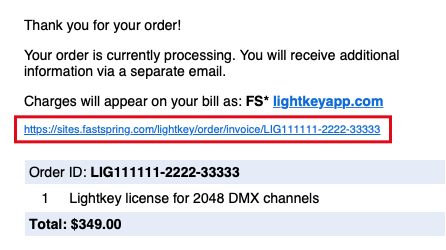
Wenn du die E-Mail nicht finden kannst: Bitte kontaktiere das Team von FastSpring (das für uns die Zahlungsabwicklung übernimmt).
Hier findest du die Systemvoraussetzungen für die aktuelle Lightkey-Version. Wenn du eine ältere Version von macOS verwendest, kannst du hier frühere Lightkey-Versionen herunterladen.
Lightkey kann jedes DMX-kompatible Gerät steuern. Falls die Gerätebibliothek kein Profil für dein Gerät enthält, erstellen wir gerne eins für dich. Die Bibliothek enthält auch generische Profile für einfache Gerätearten, die in Anhang 2 des Handbuchs (auf Englisch) beschrieben sind. Konventionelle Lampen ohne DMX-Anschluss kannst du über ein Dimmer Pack steuern.
Lightkey steuert Glühbirnen, LED-Streifen, Steckdosen und andere Arten von Lampen der Marke Philips Hue. Produkte anderer Hersteller, die sich mit einer Philips-Hue-Bridge verbinden lassen, funktionieren in vielen Fällen ebenfalls, aber wir können die Kompatibilität nicht garantieren. Andere Smart-Light-Systeme, einschließlich WiZ-Leuchten, werden derzeit nicht unterstützt.
Jedes DMX-kompatible Dimmer Pack oder Switch Pack funktioniert mit Lightkey. Lege einfach mehrere der generischen Ein-Kanal-Profile (z.B. PAR Wash, PAR Spot, Bulb, Switch) auf hintereinanderliegende Kanäle. Jedes angeschlossene Gerät bekommt so ein eigenes Symbol in der Vorschau.
Lightkey funktioniert mit einer Reihe von DMX–USB-Interfaces verschiedener Hersteller. Hier findest du die vollständige Liste. Ist dein USB-Interface nicht aufgeführt, ist es sehr wahrscheinlich nicht kompatibel. Lightkey arbeitet darüber hinaus mit jedem Interface, das entweder Art-Net oder sACN verwendet.
Lightkey funktioniert mit beiden Steckertypen; es macht keinen Unterschied, welchen du verwendest. Jeder Adapter zwischen 5- und 3-poligen Steckern ist ebenfalls kompatibel.
Aus der Perspektive der Software macht es keinen Unterschied, ob du Splitter, Verstärker oder Sender entlang der DMX-Strecke einsetzt. Die Software steuert diese Geräte nicht direkt und weiß nicht einmal, dass sie da sind.
Wandschalter/-steuerungen werden typischerweise zwischen dem DMX-Interface und den Lampen installiert. Sie sind für Lightkey nicht erkennbar oder steuerbar. Die meisten Wandschalter arbeiten problemlos mit Lightkey zusammen, aber wir können die Kompatibilität mit einzelnen Geräten nicht garantieren.
Siehe auch
Wie übergebe ich die Kontrolle an meinen DMX-Wandschalter?
Lightkey kann MIDI von jedem Controller, Fußpedal oder sonstigen Gerät empfangen. Einige Controller haben spezielle geräteabhängige Funktionen wie farbige LEDs, die möglicherweise nicht funktionieren oder eine manuelle Einrichtung erfordern. Mehr dazu findest du hier.
Lightkey wurde speziell für Macs entwickelt und optimiert und kann nicht auf anderen Betriebssystemen verwendet werden. Aktuell haben wir keine Pläne für eine Windows-Version.
Die Antwort darauf hängt von vielen Faktoren ab, daher können wir hier keine einfache Antwort geben, abgesehen von den minimalen Systemvoraussetzungen. Beispielsweise stellt ein umfangreiches Projekt mit vielen Moving Lights, die komplexe Effekte ausführen, höhere Anforderungen an CPU und GPU als ein kleines Setup mit wenigen LED-Lampen. Laufen mehrere große Programme wie Ableton Live oder ProPresenter neben Lightkey ist es ebenfalls ratsam, eine gute CPU und ausreichend RAM zu verwenden.
Bitte frage uns nicht, ob eine konkrete Mac-Konfiguration für euer Projekt ausreicht – das können wir nicht beantworten. Stattdessen empfehlen wir, die kostenlose Lightkey-Version herunterzuladen und mit eurem Setup zu testen. Lightkey ist eine moderne, speziell für den Mac optimierte Software, sodass Performance in den allermeisten Fällen kein Problem darstellen wird. Mit dem eingebauten Dienstprogramm „Aktivitätsanzeige“ lässt sich die CPU-Nutzung mit anderen Programmen vergleichen.
Hinweis: Obwohl Lightkey sehr effizient ist, muss es konstant DMX ausgeben, was den Ruhezustand der CPU verhindert und den Energieverbrauch erhöht. Daher raten wir davon ab, Lightkey bei Batteriebetrieb zu verwenden.
Obwohl wir derzeit keine iPhone- oder iPad-Version von Lightkey anbieten gibt es verschiedene Alternativen von Drittanbietern:
Die App TouchOSC erlaubt es, Lightkey über OSC- oder MIDI-Nachrichten fernzusteuern. Sie ermöglicht es dir, eigene Steueroberflächen für das iPhone oder iPad anzulegen, die mit beliebigen Lightkey-Funktionen belegt werden können.
Die iOS-Apps Duet und Luna Display ermöglichen den Betrieb eines iPads als zweites Display, z.B. für die Live-Ansicht. Das funktioniert ausgezeichnet mit dem „Duale Fenster“-Modus von Lightkey.
Bitte beachte, dass die oben genannten Lösungen von Drittanbietern stammen. Wir haben die Integration mit Lightkey zu dem Zeitpunkt getestet, als dieser Artikel geschrieben wurde, könne jedoch keine Gewähr geben, dass diese fehlerfrei funktioniert und auch in Zukunft funktionieren wird.
Nein. Wir tracken unsere User nicht, und es werden keinerlei Daten über deine Nutzung von Lightkey an uns oder irgendjemand sonst gesendet. Alle Projektdaten und Einstellungen sind lokal auf deinem Mac gespeichert, und nur dort. (Das heißt auch, dass wir diese Daten bei Diebstahl oder Hardware-Defekt nicht wiederherstellen können, daher empfehlen wir unbedingt ein Backup!)
Wir wissen nicht, was du anklickst, welche Geräte du hast, wann du die Software nutzt oder ob überhaupt. (Falls du eine Lizenz gekauft hast und die App über Monate nicht nutzt, können wir daher den Kaufpreis nicht rückwirkend erstatten.)
Lightkey verbindet sich mit dem Internet nur zur Aktivierung und um nach Updates zu suchen.
Wenn du eine Lizenz kaufst, sammeln wir die zur Zahlungsabwicklung und Rechnungsstellung erforderlichen Daten, und wenn du sie aktivierst, registrieren wir IP-Adresse und einen Zeitstempel. Weitere Daten werden nicht gesammelt.
Alle relevanten Informationen sind in deiner Projektdatei gespeichert, also musst du lediglich diese Datei auf den neuen Computer kopieren. Sie enthält auch Kopien aller im Projekt verwendeten Geräteprofile.
Beachte, dass ältere Lightkey-Versionen unter Umständen von späteren Versionen erstellte Projekte nicht öffnen können. Deswegen solltest du sicherstellen, dass auf beiden Macs die gleiche Lightkey-Version installiert ist.
Wenn du nicht weißt, wo sich deine Projektdatei befindet: Um die Datei zu finden schließe zunächst das aktuelle Projekt. Klicke dann im Startbildschirm bei gedrückter ctrl-Taste auf das Projektbild am unteren Rand und wähle „Im Finder anzeigen“ aus dem Menü. Alternativ kannst du Spotlight verwenden, um nach Dateien mit .lightkeyproj-Endung zu suchen.
Siehe auch
Wie übertrage ich meine Lizenz auf einen anderen Computer?
Du findest alle Shortcuts und Gesten in Anhang 1 des Lightkey-Benutzerhandbuchs (in Englisch).
Die Open Lighting Architecture (OLA) ist ein Open-Source-Software-Framework zum Senden und Empfangen von DMX über eine Vielzahl von Hardware-Interfaces und Protokolle. Sie wird vom Open Lighting Project entwickelt. Beachte, dass Monospace nicht mit dem Open Ligthing Projekt assoziiert ist.
Der „OLA Daemon“ (olad) wird vom Lightkey-Installationsprogramm als separate Komponente installiert (du kannst sogar den OLA Daemon allein installieren). Der OLA Daemon ist Open-Source-Software, die unter der GNU General Public License vertrieben wird (eine Kopie dieser Lizenz wird unter /Library/Documentation/OLA abgelegt); den Quellcode findest du auf GitHub oder unserer Website. Du kannst OLA auch unabhängig von Lightkey nutzen; unter openlighting.org findest du weitere Informationen.
Hinter den Kulissen startet Lightkey den OLA Daemon und verwendet ihn, um DMX über USB- oder Ethernet-Interfaces auszugeben. Wenn schon eine Instanz des OLA Daemon auf deinem Computer läuft (z.B. eine neuere oder selbst kompilierte Version), kannst du Lightkey sogar so konfigurieren, dass es stattdessen den bereits existierenden verwendet.
Wir sind immer offen für Feedback und viele der viele der Funktionen, die wir in der Vergangenheit eingebaut haben, gehen auf Rückmeldungen unserer User zurück. Falls du einen Vorschlag für zukünftige Updates hast, würden wir uns freuen, davon zu erfahren.
Oft ist es nützlich, einige Hintergrundinformationen darüber beizufügen, warum du dir eine bestimme Funktion wünscht. Das hilft uns, den Kontext deiner Anfrage zu verstehen und kann die Chancen erhöhen, dass sie umgesetzt wird.
Da wir eine Menge Feedback erhalten kann es Zeit brauchen, bis etwas implementiert werden kann. Bitte erwarte nicht, dass ein großes Feature bereits in der nächsten Version umgesetzt ist. Und natürlich können wir nicht versprechen, dass jeder Vorschlag auch realisiert wird.
Hier sind einige Fragen, die du dir stellen solltest, um das richtige DMX-Interface zu finden:
Genügt ein einzelnes DMX-Universum oder benötigst du mehr?
Benötigst du einen DMX-Eingang (z.B. um eine DMX-Konsole zur externen Steuerung anzuschließen)?
Legst du Wert auf eine galvanische Trennung, die den Computer vor Überspannung schützt?
Müssen große Distanzen überbrückt werden?
Generell kannst du zwischen USB- und Netzwerk-Interfaces wählen.
USB-Interfaces: Lightkey funktioniert mit einer Vielzahl von USB-Interfaces verschiedener Hersteller. Die meisten davon können ein einzelnes DMX-Universum ausgeben (Ausnahme ist das Enttec DMX USB Pro Mk2 mit zwei Ausgängen).
USB-Interfaces mit eingebautem Mikroprozessor können die vom Computer empfangenen DMX-Daten zwischenspeichern. Wenn sie nicht rechtzeitig neue Daten erhalten senden sie weiterhin den gespeicherten Zustand. Einige günstigere Geräte haben keinen Mikroprozessor: Wenn der Computer ausgelastet ist und nicht schnell genug Daten schickt, sendet das Interface Nullwerte an die Geräte, was zu einem Flackern der Lampen führt.
Netzwerk-Interfaces: Netzwerkprotokolle können eine große Anzahl von DMX-Universen transportieren, und Ethernet-Kabel oder Wi-Fi eignen sich gut, um lange Distanzen zu überbrücken. Wenn mehr als zwei Universen verwendet werden muss ein Netzwerk-Interface zum Einsatz kommen.
Lightkey funktioniert mit jedem Interface, das die Protokolle Art-Net (Versionen 1 bis 3), sACN (ANSI E1.31) oder ESP Net unterstützt. Ein Ethernet-Netzwerk oder Wi-Fi verbinden das Interface mit dem Computer. Art-Net, sACN und ESP Net sind Standardprotokolle und jedes kompatible Interface funktioniert mit Lightkey, daher empfehlen wir keine spezielle Marke und kein spezielles Produkt.
Manchmal erkennt Lightkey ein USB-Interface, das nicht auf der Liste der unterstützten Geräte steht. Das passiert, weil manche Geräte auf den gleichen Mikrochips basieren wie andere. Einige dieser Geräte sind technisch identisch mit unterstützten Interfaces und funktionieren, andere nicht.
Wichtig: Wir übernehmen keine Gewähr, dass diese DMX-Interfaces mit Lightkey zusammenarbeiten. Nur die Geräte auf dieser Liste wurden von uns getestet und funktionieren sicher mit Lightkey.
In der Regel ist das nicht möglich (es gibt wenige Ausnahmen, bitte schreib uns, um Details zu erfahren). Um mehrere Universen gleichzeitig auszugeben solltest du ein DMX-Interface mit mehreren Ausgängen verwenden.
Lightkey benötigt ein Administratorkennwort, um mit folgenden USB-Interfaces zu kommunizieren:
Enttec Open DMX USB und ähnliche Interfaces
Eurolite USB-DMX512
Eurolite USB-DMX512-PRO MK2
Sofern du nicht eins dieser Geräte benutzt, kannst du sie in den „DMX-Ausgabe“-Einstellungen deaktivieren. Dazu musst du die Ausgabemethode „Serielle USB-Interfaces“ aktivieren.
Du kannst Art-Net oder sACN verwenden, um Lightkeys DMX-Ausgabe an eine Visualisierungssoftware wie Capture zu senden. Folge diesen Schritten, um Art-Net-Daten auf demselben Computer zu empfangen:
Wähle „Lightkey“ > „Geräte verwalten …“ und stelle sicher, dass die gewünschten Ausgabe-Universen mit Art-Net verbunden sind.
Wähle „Lightkey“ > „Einstellungen …“ und klicke dann auf „DMX-Ausgabe“ > „Art-Net“.
Aktiviere „Manuell“ und dann „Loopback-Gerät verwenden“. Dies ermöglicht den Empfang von Art-Net-Daten auf demselben Computer.
Klicke auf „Anwenden“.
Die Visualisierungssoftware sollte nun Art-Net-Daten von Lightkey empfangen. Stelle sicher, dass Daten auf dem richtigen DMX-Universum erwartet werden.
Bei Verwendung von sACN ist es lediglich notwendig, die gewünschten Ausgabe-Universen auf sACN einzustellen.
Einige DMX-Wandschalter übernehmen die Kontrolle vom primären Controller, wenn seine Ausgabe auf allen Kanälen auf null gesetzt wird. Wenn dies auf deinen Wandschalter zutrifft, wähle im Einstellungsfenster unter „Allgemein“ die Option „Alle Kanäle auf null setzen” aus. Lightkey gibt dann unmittelbar vor dem Beenden oder Schließen des Projekts null auf allen Kanälen aus, sodass dein DMX-Wandschalter die Kontrolle übernehmen kann.
Beginnend mit macOS 15 Sequoia benötigt Lightkey eine Berechtigung, um auf Netzwerk-Interfaces (Art-Net, sACN, ESP Net) und Hue Bridges zuzugreifen. Wenn du aufgefordert wirst, den Zugriff auf Geräte in lokalen Netzwerken zu erlauben, klicke auf „Erlauben“:
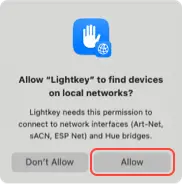
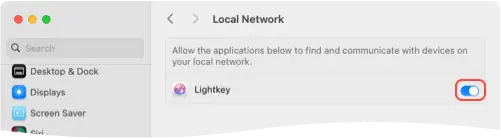
Wenn du zuvor die Berechtigung abgelehnt hast: Die Meldung wird nur einmal angezeigt. Wenn du auf „Nicht erlauben“ geklickt hast, kannst du die Berechtigung nachträglich in den Systemeinstellungen erteilen:
Beende Lightkey.
Gehe in die Systemeinstellungen > „Datenschutz & Sicherheit“ > „Lokales Netzwerk“.
Bewege den Schalter neben „Lightkey“ auf Ein:
Öffne Lightkey erneut.
Wenn keine Abfrage zur Berechtigung erscheint: Versuche, Lightkey einige Male zu beenden und erneut zu öffnen.
Wenn du die Berechtigung zuvor erteilt hast, aber keine Ausgabe an Netzwerk-Interfaces oder Hue-Bridges erfolgt: Versuche, die Berechtigung in den Systemeinstellungen kurz aus- und wieder einzuschalten.
Update auf das neueste macOS. Die Zuverlässigkeit des Berechtigungssystems hat sich ab macOS 15.3 deutlich verbessert.
Ein DMX-Gerät wird durch eine Gruppe von Kanälen gesteuert, die einzelnen Funktionen der Lampe zugeordnet sind. Das Geräteprofil zeigt Lightkey die Funktion jedes Kanals und die Bedeutung seiner Werte. Es wird auf Basis der DMX-Tabelle des Herstellers erstellt.
Verwende das richtige Profil für dein Gerät. Um ein DMX-Gerät zu steuern benötigst du ein Profil, das genau mit deinem Gerät übereinstimmt. Profile für leicht abweichende Modelle funktionieren oft nicht, weil ihre Kanäle anderen Funktionen zugeordnet sind, was zu einem komplett anderen Verhalten führen kann.
Lightkeys Gerätebibliothek ist nach Hersteller- und Modellnamen organisiert. Der Modellname entspricht in der Regel dem Namen auf der Titelseite des Gerätehandbuchs.
Stimmt der Modus überein? Viele Geräteprofile enthalten mehrere Modi oder „Persönlichkeiten“. Es ist wichtig, dass derselbe Modus am Gerät und in Lightkey eingestellt ist. Sonst stimmen die Kanäle nicht überein, was wiederum zu einem komplett anderen Geräteverhalten führen kann.
Ein DMX-Gerät wird durch eine Gruppe von Kanälen gesteuert, die einzelnen Funktionen der Lampe zugeordnet sind. Die DMX-Tabelle (auch „DMX-Protokoll“) beschreibt die Funktion jedes Kanals und die Bedeutung seiner Werte.
Zu jedem Gerät gehört eine DMX-Tabelle. Sie ist üblicherweise Teil des Handbuchs und liegt dem Gerät bei oder ist auf der Website des Herstellers zu finden. Die DMX-Tabelle ist Basis für das Geräteprofil.
Wenn ein Gerät sich nicht so verhält, wie es soll, kannst du das Problem eingrenzen, indem du die Werte der Ausgabekanäle mit der DMX-Tabelle vergleichst.
Wenn du keine DMX-Tabelle hast: Nimm Kontakt mit dem Hersteller auf oder suche im Web nach dem Gerätehandbuch. Wir können diese Informationen nicht für dich einholen. Bitte erstelle keine DMX-Tabelle mit einer KI; das führt in den meisten Fällen zu falschen Ergebnissen.
Wenn die eingebaute Bibliothek kein Profil für deine Geräte enthält empfehlen wir folgendes:
Passt ein generisches Profil? Einige einfache Geräte funktionieren mit einem der generischen Profile in der Bibliothek. Das gilt u.a. für konventionelle Scheinwerfer mit nur einem Dimmerkanal, Dimmer- und Switch Packs, viele LED-Streifen sowie Ein-Kanal-Nebelmaschinen. Eine Übersicht über die generischen Profile findest du im Anhang des Benutzerhandbuchs.
Durchsuche die Online-Gerätebibliothek. Sie enthält die hochwertige Profile im nativen Format von Lightkey und wird häufiger aktualisiert als die Software.
Fordere ein Geräteprofil an. Wir können ein Profil für dein Gerät erstellen, wenn du uns die nötigen Informationen sendest. Wir benötigen die DMX-Tabelle des Geräts (üblicherweise Teil des Handbuchs und/oder als Download auf der Website des Herstellers verfügbar) sowie den Hersteller- und Modellnamen.
Erstelle oder importiere ein Profil. Erstelle dein eigenes Profil mit Lightkeys integriertem Geräteeditor oder importiere ein Profil in den Formaten SSL2 (Sunlite) oder PFF/FXT (DMX FreeStyler). Importierte Profile müssen ggf. noch bearbeitet werden, bevor sie vollständig mit Lightkey funktionieren.
Wenn du Geräte über ein Dimmer- oder Switch Pack anschließt, solltest du mehrere der generischen Ein-Kanal-Profile – z.B. „PAR Wash“, „PAR Spot“, „Bulb“, oder „Switch“, je nachdem, was du an das Dimmer Pack anschließt – auf hintereinanderliegende DMX-Kanäle legen. Auf diese Weise erscheint jede Lampe als eigenes Gerät in der Vorschau, und du benötigst kein spezielles Geräteprofil für das Dimmer Pack. Die DMX-Adresse des ersten Geräts sollte der Adresse des Dimmer Packs entsprechen.
Beispiel: Ein Dimmer Pack mit DMX-Adresse 90 steuert vier Fluter. In diesem Fall lege das generische Profil „PAR Wash“ viermal auf die Kanäle 90, 91, 92, und 93.
Die meisten Dekoder für LED-Streifen funktionieren mit einem der generischen Geräteprofile in der mitgelieferten Bibliothek, daher benötigst du für sie kein spezielles Profil. Eine Übersicht der generischen Geräteprofile findest du im Anhang des Lightkey-Benutzerhandbuchs. In der Dokumentation deines LED-Dekoders steht, welches Kanallayout er verwendet.
Beispiel: Ein Dekoder mit acht Ausgängen und RGBW-Kanallayout belegt 8 × 4 = 32 DMX-Kanäle. Patche das generische Geräteprofil „LED Strip (RGBW)“ achtmal auf hintereinanderliegende Kanäle. Die DMX-Adresse des ersten LED-Streifens muss der Adresse des Dekoders entsprechen.
Selbstverständlich. Lightkey enthält einen leistungsfähigen, einfach zu benutzenden Geräteeditor, der direkt ins Programm integriert ist. Dadurch kannst du schnell und einfach zu einem Geräteprofil wechseln und brauchst das Programm nicht neu zu starten, nachdem du etwas geändert hast. Wir empfehlen, dir Profile ähnlicher Geräte anzusehen, um den Geräteeditor kennenzulernen.
Lightkey steuert Glühbirnen, LED-Streifen, Steckdosen und andere Arten von Lampen der Marke Philips Hue. Produkte anderer Hersteller, die sich mit einer Philips-Hue-Bridge verbinden lassen, funktionieren in vielen Fällen ebenfalls, aber wir können die Kompatibilität nicht garantieren. Andere Smart-Light-Systeme, einschließlich WiZ-Leuchten, werden derzeit nicht unterstützt.
Smarte Lichtschalter für Philips-Hue-Geräte funktioniert weiterhin, wenn du deine Smart Lights mit Lightkey steuerst. Beachte aber, dass sich die Lampen in der Vorschau von Lightkey nicht verändern, wenn du den Schalter betätigst. Deswegen ist es empfehlenswert, Lichtschalter nur zu verwenden, wenn Lightkey nicht läuft.
Lightkey sendet MIDI-Feedback-Nachrichten an jeden angeschlossenen Controller, mittels derer er den aktuellen Softwarezustand widerspiegeln kann, z. B. durch LEDs, motorisierte Regler oder Drehknöpfe. Einige Controller bieten darüber hinaus erweiterte Feedback-Optionen wie mehrfarbige LEDs. Diese Funktionen werden durch geräteabhängige Protokolle gesteuert und müssen eigens durch die Software unterstützt werden. Die folgende Liste zeigt die Controller, für die Lightkey aktuell erweitertes Feedback unterstützt.
| Controller | Erweitertes Feedback |
|---|---|
| Akai APC mini | zweifarbiges Feedback |
| Akai APC mini mk2 | mehrfarbiges Feedback |
| Akai APC20 | zweifarbiges Feedback |
| Akai APC40 | zweifarbiges Feedback |
| Akai APC40 mkII | mehrfarbiges Feedback |
| Behringer X-Touch | Scribble-Feld, 7-Segment-Anzeige |
| Behringer X-Touch Extender | Scribble-Feld |
| Native Instruments Traktor Kontrol F1 | mehrfarbiges Feedback |
| Novation Launchpad | zweifarbiges Feedback |
| Novation Launchpad Mini | zweifarbiges Feedback |
| Novation Launchpad Mini MK3 | mehrfarbiges Feedback |
| Novation Launchpad MK2 | mehrfarbiges Feedback |
| Novation Launchpad Pro | mehrfarbiges Feedback |
| Novation Launchpad X | mehrfarbiges Feedback |
Hinweis: Wenn dein MIDI-Controller spezielle Feedback-Optionen anbietet, die nicht von Lightkey unterstützt werden, kannst du die Feedback-Nachrichten im Fenster „Externe Steuerung“ anpassen.
Um die Feedback-LEDs am Akai-LPD8-Controller zu aktivieren, stelle folgendes sicher:
Um einen Behringer X-Touch mit Lightkey zu verwenden, verbinde den Controller über ein USB-Kabel mit deinem Mac. Dann wähle im Konfigurationsmenü folgende Einstellungen aus, wie im X-Touch „Quick Start Guide“ beschrieben:
(Wenn der Modus „Ctrl“ nicht verfügbar ist, führe ein Update der Firmware des X-Touch durch.)
Die Regler des X-Touch senden zwei Arten von MIDI-Nachrichten: Eine „Note On“-Nachricht bei Berührung des Reglers sowie „CC“-Nachrichten beim Bewegen. Aus diesem Grund lässt sich der „Auslöser hinzufügen …“-Befehl zum schnellen Zuweisen an einen Regler in der Live-Ansicht hier nicht verwenden, da Lightkey den Regler als Taste identifiziert. Erstelle die Zuordnung stattdessen im Fenster „Externe Steuerung“:
Leider sendet der X-Touch keine 14-Bit-Reglerwerte im „Ctrl“-Modus.
Dem Jogwheel kannst du im Fenster „Externe Steuerung“ eine Aktion zuordnen. Standardmäßig ist die Richtung umgedreht; wähle die Option „Invertiert“ aus, um dies zu korrigieren.
Du kannst die Taster an einem Behringer BCF2000-Controller so einrichten, dass ihre LED den aktuellen Status der Zuordnung widerspiegelt: Zum Beispiel ist die LED an, wenn die entsprechende Szene aktiv ist, und sonst aus.
Programmiere den Taster („Edit“-Taste) mit folgenden Optionen:
Die Regler an einem Behringer BCF2000 können hochauflösende 14-Bit-Werte an Lightkey senden. In diesem Fall bietet jeder Regler eine Bandbreite von 16384 Schritten, im Gegensatz zu 128 Schritten bei normaler Auflösung.
Programmiere die Regler (Taste „Edit“) mit folgenden Optionen:
Weitere Informationen findest du in der Behringer BCF2000 Bedienungsanleitung.
Um einen Traktor-Kontrol-F1-Controller mit Lightkey zu verwenden, muss der Controller in den MIDI-Modus versetzt werden. Die nötigen Schritte sind im Abschnitt 4.12 des Benutzerhandbuchs für den Traktor Kontrol F1 beschrieben.
Mehrfarbiges Feedback setzt voraus, dass der Farbmodus auf HSB eingestellt ist. Verwende dazu die App „Controller Editor“ von Native Instruments.
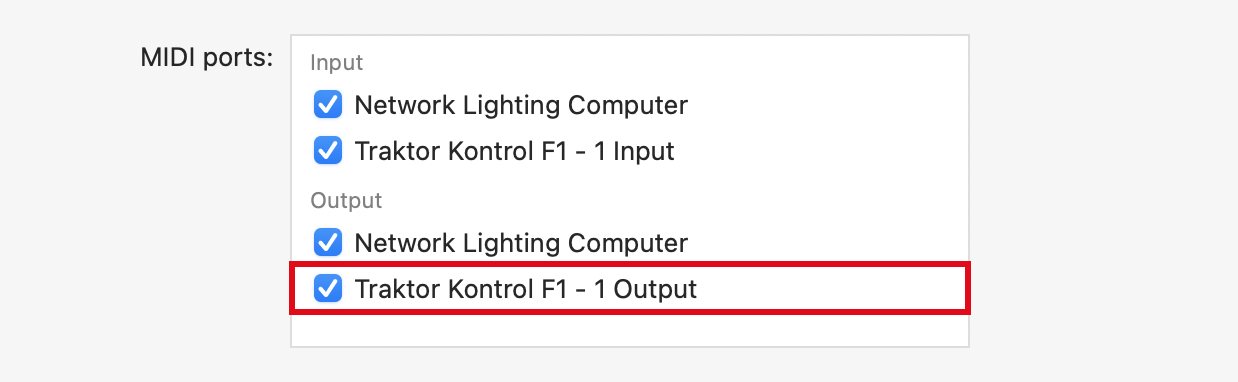
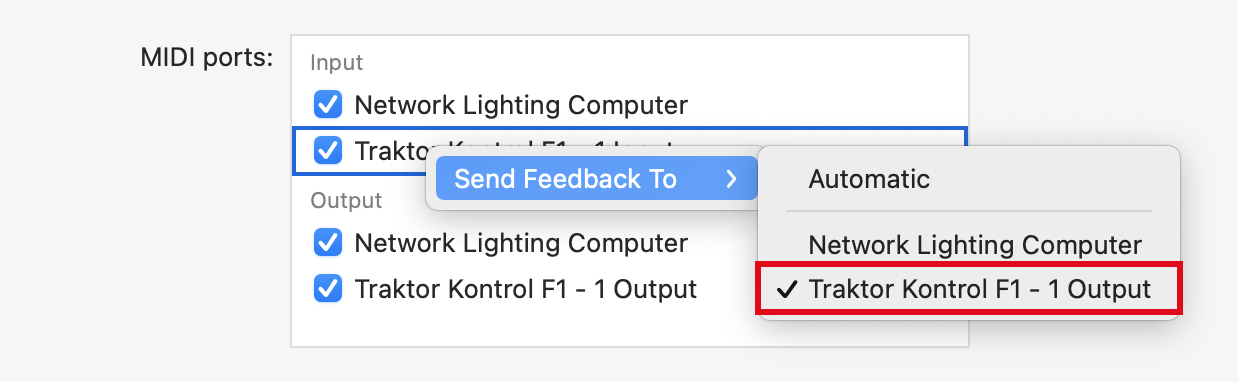
Um LED-Feedback an den Traktor Kontrol F1 zu aktivieren sind zusätzliche Einrichtungsschritte in den Einstellungen von Lightkey nötig:
Wähle „Lightkey“ > „Einstellungen …“ und klicke auf „Externe Steuerung“.
Suche den Ausgang deines Controllers in der Liste und stelle sicher, dass dieser aktiviert ist.
Klicke mit gedrückter ctrl-Taste auf den Eingang deines Controllers, wähle „Feedback senden an“ und dann den Ausgang des Controllers.
Elgato Stream Deck ist ein beliebter USB-Controller, mit dem verschiedene Arten von Aktionen über ein Feld frei zu belegender Tasten gesteuert werden können. Du kannst Stream Deck einsetzen, um Szenen und andere Aktionen in Lightkey entweder mittels OSC- oder MIDI-Nachrichten zu steuern.
OSC (Open Sound Control) ist ein schneller und bequemer Weg zum Auslösen von Aktionen in Lightkey. Zum Senden von OSC-Nachrichten benötigst du ein Plug-in für Stream Deck; suche einfach im Stream Deck Store nach „OSC“. Folge diesen Schritten, um eine Szene vom Stream Deck zu aktivieren:
Installiere ein Stream-Deck-Plug-in, das das Senden von OSC-Nachrichten ermöglicht.
Klicke in Lightkey mit gedrückter Ctrl-Taste auf eine Szene in der Live-Ansicht und wähle „Externe Steuerung“ > „OSC-Adresse kopieren“ aus dem Menü.
Bewege in der Stream-Deck-App eine OSC-Aktion aus der Aktionenliste auf eine Taste.
Konfiguriere die Aktion wie folgt:
Stelle als Zieladresse 127.0.0.1 ein. Das entspricht deinem Mac.
Gib als Ziel-Port 21600 ein.
Setze im Feld für die Adresse die OSC-Adresse aus der Zwischenablage ein. Ersetze dann das Wort „activate“ durch „toggle“. Das Ergebnis sollte so aussehen:
/live/My_Control_Panel/cue/My_Cue_Name/toggleDas Feld „Wert“ steuert die Überblendzeit der Szene. Zum Beispiel führt ein Wert von 1 zu einer Überblendung in 1 Sekunde.
Drücke nun die Taste auf deinem Stream Deck. Jeder Tastendruck sollte die Szene entweder aktivieren oder deaktivieren.
Viele andere Elemente in Lightkey haben eine OSC-Adresse, zum Beispiel die Tasten „Blindmodus“ und „Einfrieren“ in der Symbolleiste. Weitere Informationen sowie das vollständige OSC-Wörterbuch findest Du im Lightkey-Handbuch (auf Englisch).
Bei Verwendung von MIDI (Musical Instrument Digital Interface) bindest du eine MIDI-Nachricht (Auslöser) an eine bestimmte Aktion, wie das Aktivieren einer Szene. Lightkey kann MIDI-Feedback senden, so dass die Taste auf dem Stream Deck immer den Zustand der Szene widerspiegelt.
Zum Senden von MIDI-Nachrichten benötigst du ein Plug-in für Stream Deck; suche einfach im Stream Deck Store nach „MIDI“. So schaltest du eine Szene mit dem Stream Deck ein oder aus, inklusive Feedback, wenn sich die Szene in Lightkey ändert:
Wie bei OSC kannst du mit MIDI viele weitere Aktionen in Lightkey steuern. Alle zugeordneten MIDI-Auslöser kannst du im Fenster „Externe Steuerung“ sehen und bearbeiten. Weitere Informationen findest du im Lightkey-Handbuch (auf Englisch).
Es ist einfach, MIDI-Befehle in Lightkey von anderen Apps (z.B. Ableton Live or ProPresenter) auf demselben Mac zu empfangen. Wenn die sendende App sich auf einem anderen Computer befindet, müssen die MIDI-Befehle über ein lokales Netzwerk übertragen werden. Das ist mit der App „Audio-MIDI-Setup“ möglich, die auf jedem Mac installiert ist.
Hinweis: Wenn du Live Triggers verwendest, müssen sich Lightkey und Ableton Live auf demselben Mac befinden, während du deine Projekt erstellst. Das ist notwendig, damit Lightkey Clips zur Ableton-Live-Bibliothek hinzufügen kann. Nachdem alles eingerichtet ist kannst du die die Show von getrennten Computern steuern.
Öffne Audio-MIDI-Setup und wähle Fenster > MIDI-Studio einblenden.
Wähle „MIDI-Studio“ > „MIDI-Netzwerkkonfiguration öffnen …“, um das Fenster „MIDI-Netzwerkkonfiguration“ zu öffnen.
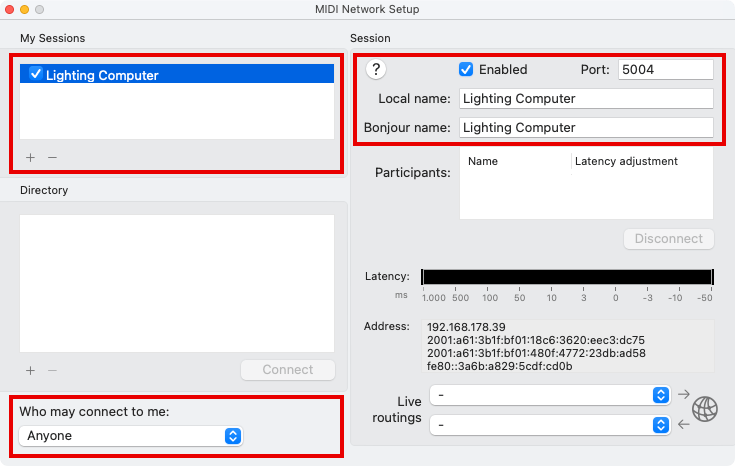
Klicke im Bereich „Meine Sessions“ auf „+“. Das erstellt eine „Session“, mit der sich andere Computer verbinden können.
Ändere auf der rechten Fensterseite den lokalen Namen und Bonjour-Namen der Session. Der Bonjour-Name ist für andere Computer sichtbar.
Stelle sicher, dass der Haken bei „Aktiviert“ gesetzt ist.
Wähle „Alle“ im Menü „Diese Benutzer dürfen sich mit mir verbinden“ aus.
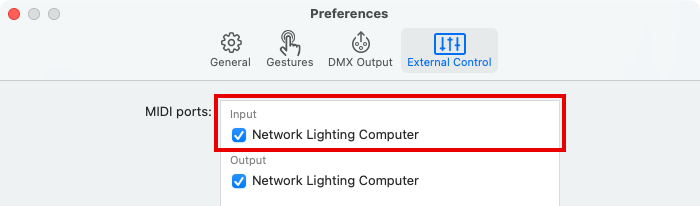
Um zu sicherzustellen, dass Lightkey mit der Session verbunden ist, öffne das Einstellungsfenster von Lightkey, klicke auf „Externe Steuerung“ und prüfe, ob die Netzwerk-Session unter „Eingabe“ erscheint und aktiviert ist.
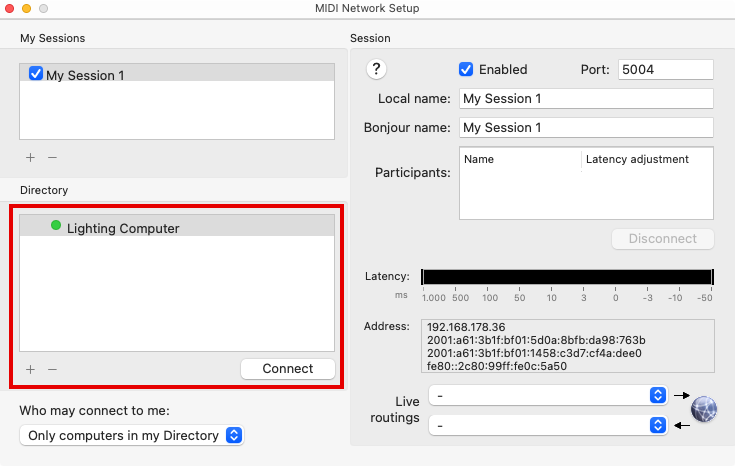
Wiederhole die vorausgegangenen Schritte zum Erstellen einer Session in Audio-MIDI-Setup.
Wähle im Bereich „Verzeichnis“ die Session, die du zuerst auf dem Zielcomputer erstellt hast.
Klicke auf „Verbinden“. Die beiden Computer sind nun verbunden und MIDI kann zwischen ihnen übertragen werden.
Wähle in der Software, die du zum Senden von MIDI verwenden möchtest, die Netzwerk-Session als Ziel aus. In Ableton Live geschieht das im Einstellungsfenster > Link, Tempo & MIDI.
Die Funktion „Konsolidieren“ von Ableton Live kann verwendet werden, um mehrere Clips zusammenzufassen. Er ist besonders nützlich, um einen Clip in die Session-Ansicht zu übernehmen.
Bei Live Triggers funktioniert dieser Befehl nur, wenn alle Szenen auf derselben Live-Seite liegen.
Hier sind einige hilfreiche Tipps:
Als erstes prüfe bitte, ob dein Interface in der Liste der unterstützten Interfaces aufgeführt ist. Andere Interfaces funktionieren möglicherweise nicht mit Lightkey.
Öffne den Reiter „DMX-Ausgabe“ im Lightkey-Einstellungsfenster und stelle sicher, dass die richtige Ausgabeoption für dein Interface aktiv ist. Nur eine der ersten drei Optionen kann gleichzeitig aktiv sein.
| Zur Verwendung dieses DMX-Interfaces … | … aktiviere diese Option |
|---|---|
| Enttec Open DMX USB | Open-DMX-Interfaces |
| Eurolite USB-DMX512 | Open-DMX-Interfaces |
| Eurolite USB-DMX512-PRO Cable | Eurolite PRO |
| Eurolite USB-DMX512-PRO MK2 | Eurolite PRO |
| Jedes andere USB-Interface | Serielle USB-Interfaces |
Wenn zuerst eine falsche Option aktiviert war, kann es vorkommen, dass macOS dein Interface mit dem falschen Gerätetreiber gekoppelt hat. In diesem Fall hilft es, das Gerät abzustecken und nach ca. einer Minute wieder anzuschließen. Hilft das nicht, starte bitte deinen Mac neu.
Es kann zu Konflikten kommen, wenn weitere Programme auf dein DMX-Interface zuzugreifen versuchen. Beende alle anderen Lichtsteuerungsprogramme und wähle dann in der Menüleiste „Lightkey“ > „DMX-Ausgabe zurücksetzen“. Falls dein Interface immer noch nicht erscheint, starte den Computer neu und öffne dann Lightkey erneut.
Lightkey kann die meisten Art-Net-Nodes automatisch finden. So gehst du vor:
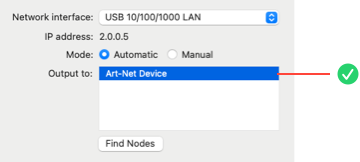
Nachdem Lightkey weiß, an welchen Node es Art-Net-Daten senden soll, musst du noch das Universum (bzw. die Universen) auf Art-Net einstellen:

Verbinde das Gerät über ein Ethernet-Kabel direkt mit dem Mac. Es sollte sich kein Router zwischen dem Computer und dem Interface befinden. Eventuell hilft es, andere Netzwerkanschlüsse deines Computers in den Systemeinstellungen unter „Netzwerk“ zu deaktivieren.
Weise deinem Computer eine statische IP-Adresse zu. Das ist im Bereich „Netzwerk“ der Systemeinstellungen möglich. Wenn der Art-Net-Node direkt mit dem Computer verbunden ist wird kein DHCP verwendet.
Angaben zur Wahl der IP-Adresse findest du in der Beschreibung des Nodes. Einige Art-Net-Nodes erfordern eine Adresse, die mit „2“ oder „10“ beginnt. Die IP-Adresse des Computers muss sich von der des Art-Net-Nodes unterscheiden, und der Computer muss sich im selben IP-Subnetz wie der Node befinden.
Beginnend mit macOS 15 benötigt Lightkey eine Berechtigung, um auf Art-Net-Interfaces zugreifen zu können. Stelle sicher, dass der Zugriff auf Geräte in lokalen Netzwerken zugelassen wird, wie hier beschrieben.
Auch wenn du die Berechtigung erteilt hast kann es helfen, diese in den Systemeinstellungen kurz aus- und wieder einzuschalten.
Erkundige dich beim Hersteller, ob ein Firmware-Update für dein Interface verfügbar ist.
Setze dein Interface auf Werkseinstellungen zurück (siehe Beschreibung des Geräts).
Art-Net-Universumsnummern beginnen bei 0. Allerdings zeigen einige Art-Net-Interfaces (z.B. DMXking eDMX) Universumsnummern, die bei 1 beginnen und daher um eins zu den in Lightkey angezeigten versetzt sind. In diesem Fall musst du die Universumsnummer von Lightkey um 1 erhöhen, wenn du das DMX-Interface einrichtest.
Hier ein Bildschirmfoto des „eDMX Configuration“-Dienstprogramms:
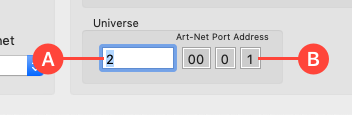
(A) 1-basierte Universumsnummer. (B) 0-basierte Universumsnummer; diese muss mit der Art-Net-Universumsnummer in Lightkey übereinstimmen.
Wenn einige oder alle deiner Lampen keine Reaktion zeigen kann das viele mögliche Gründe haben. Die folgenden Schritte sollen dir helfen, das Problem einzugrenzen.
Stimmen DMX-Adressen und Modi? Als erstes solltest du immer prüfen, ob die an den Geräten ausgewählten DMX-Adressen mit denen in Lightkey übereinstimmen. Bei Geräten mit mehreren Betriebsmodi müssen diese ebenfalls übereinstimmen.
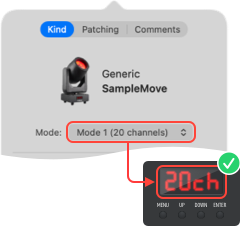
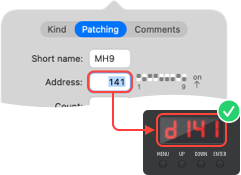
Sendet Lightkey DMX an die Geräte? Wähle in der Menüleiste „Fenster“ > „DMX-Monitor“ (oder „DMX-Ausgabe“), um Lightkeys DMX-Ausgabe einzublenden. Wenigstens einige der Kanäle, die zu deinen Geräten gehören, sollten Werte größer als null aufweisen.

Ist der Master-Dimmer geöffnet? Der Master-Dimmer-Regler auf der linken Seite der Liveansicht beeinflusst alle dimmbaren Lampen. Stelle sicher, dass er nicht geschlossen ist.
Ist das Universum auf ein DMX-Interface oder Netzwerkprotokoll gepatcht? Wähle in der Menüleiste „Lightkey“ > „Geräte verwalten …“ und doppelklicke dann auf ein Universum am oberen Rand:
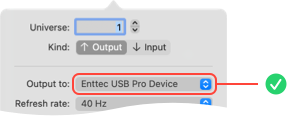
Art-Net: Findet Lightkey deine Node? Prüfe bei Verwendung von Art-Net, ob Lightkey deine Node (immer noch) findet, wie hier beschrieben.
Art-Net/sACN: Stimmt das Universum überein? Bei Verwendung von Art-Net oder sACN muss am Node dieselbe Universumsnummer wie in Lightkey eingestellt sein. Informationen zum Einstellen des Universums findest du in der Dokumentation deiner Node.
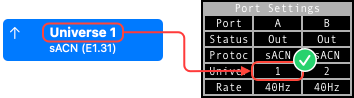
Beachte, dass einige Art-Net-Nodes (z.B. DMXking eDMX) Universumsnummern anzeigen, die um eins versetzt sind gegenüber denen in Lightkey.
Wenn deine Geräte immer noch nicht reagieren: Als nächstes solltest du nach Fehlern auf der Hardware- oder elektrischen Ebene suchen. Mögliche Ursachen sind schadhafte oder ungeeignete DMX-Kabel, ein einzelnes fehlerhaftes Gerät in der DMX-Kette oder ein defektes DMX-Interface.
Prüfe die folgenden Punkte, wenn du ein Gerät einschalten möchtest, aber alle zugehötigen Kanäle im DMX-Monitor Nullwerte zeigen.

Ist deine Lightkey-Lizenz aktiv? Um den Lizenzstatus anzuzeigen, wähle in der Menüleiste „Lightkey“ > „Über Lightkey“.
Liegt das Gerät innerhalb der aktiven Kanäle? Die Anzahl der aktiven Ausgabekanäle hängt von deiner Lizenz ab. Geräte außerhalb der aktiven Kanäle erscheinen grau in der Geräteverwaltung.
Wurde die DMX-Ausgabe an das Gerät deaktiviert? Siehe „Disable fixtures“ in Kapitel 13, „Manage DMX fixtures“, des Lightkey-Benutzerhandbuchs.
Diese Anleitung hilft dir, wenn deine Lampen generell auf Kommandos von Lightkey reagieren, sich aber anders als gewünscht verhalten. Zum Beispiel, wenn ein Gerät konstant im Strobomodus ist, falsche Farben zeigt oder permanent rotiert. Folge den Schritten von oben nach unten, um das Problem einzugrenzen.
Ist das unerwünschte Verhalten auch in der Bildschirmvorschau sichtbar? Diese Frage hilft, zwischen Problemen im Projekt oder anderswo zu unterscheiden.
Wenn ja: Das Verhalten eines Geräts wird durch aktive Szenen und Einstellungen, überschriebene Geräteeigenschaften und Standardwerte für Eigenschaften bestimmt. Oft hilft es, zu prüfen, welche Szenen aktiv sind und welche Geräteeigenschaften diese definieren. Falls du das Problem nicht finden kannst, schicke uns eine Nachricht mit deiner Projektdatei und den nötigen Schritten, um es zu reproduzieren.
In diesem Fall kannst du die folgenden Schritte ignorieren.
Wenn nein: Fahre mit dem nächsten Schritt fort.
Stimmen DMX-Adressen und Modi? Stelle sicher, dass die an den Geräten ausgewählten DMX-Adressen mit denen in Lightkey übereinstimmen. Bei Geräten mit mehreren Betriebsmodi müssen diese ebenfalls übereinstimmen.
Verwendest du das richtige Geräteprofil? Wenn das Verhalten eines Geräts von der Vorschau abweicht, liegt die Ursache in vielen Fällen beim Geräteprofil.
Wenn du ein Profil aus der eingebauten Bibliothek oder unserer Online-Bibliothek verwendest: Überprüfe, ob der Gerätename genau mit deinem Gerät übereinstimmt. Profile für geringfügig andere Gerätemodelle funktionieren oft nicht.
Wenn du ein Profil aus einer anderen Quelle verwendest: Wir empfehlen, unseren kostenlosen Geräteprofil-Service zu nutzen, um ein geprüftes, professionell erstelltes Profil zu erhalten.
Überprüfe Lightkeys DMX-Ausgabe an das Gerät. Wähle ein Gerät in der Vorschau aus und wähle in der Menüleiste „Gerät“ > „DMX-Ausgabe einblenden“. Prüfe dann, ob die DMX-Ausgabe dem erwarteten Gerätestatus entspricht, indem du die Kanäle und ihre Werte mit der DMX-Tabelle im Gerätehandbuch vergleichst.
Wie du die DMX-Ausgabe an ein Gerät prüfst
Wenn du denkst, dass die DMX-Ausgabe fehlerhaft ist: Sofern das Geräteprofil aus der eingebauten Bibliothek stammt, sende uns eine Nachricht und teile uns mit, welcher Kanal/welche Kanäle falsch sind, welche Werte ausgegeben werden und welche Ausgabe zu stattdessen erwartest. Eventuell hilft es, die DMX-Tabelle mitzuschicken, weil manchmal mehrere Revisionen der DMX-Tabelle für dasselbe Gerät existieren.
Wenn die DMX-Ausgabe mit der DMX-Tabelle übereinstimmt, aber sich das Gerät dennoch anders verhält: In diesem Fall ist entweder die DMX-Tabelle fehlerhaft oder das Gerät nicht in Ordnung. Wir empfehlen, dich an den Gerätehersteller zu wenden. Beispielsweise kann dieser eine aktuellere oder korrigierte Version der DMX-Tabelle zur Verfügung stellen.
Wenn sich ein Gerät anders verhält als das, was in der Vorschau angezeigt wird, lässt sich die Ursache oft durch Überprüfung von Lightkeys DMX-Ausgabe eingrenzen. Um die DMX-Ausgabe an das Gerät zu sehen, wähle ein einzelnes Gerät in der Vorschau aus und wähle in der Menüleiste „Gerät“ > „DMX-Ausgabe einblenden“.
Zeigt das Gerät beispielsweise die falsche Farbe, gehe folgendermaßen vor:
Wähle eine Farbe in der Designansicht aus und beobachte, welcher Kanal seinen Wert ändert.
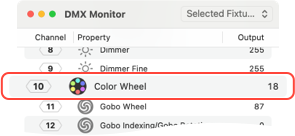
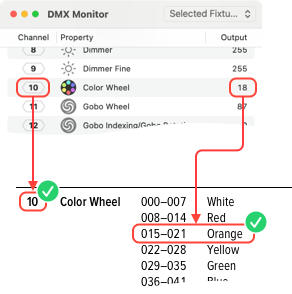
Vergleiche die Kanalnummer und den ausgegebenen Wert mit der DMX-Tabelle im Handbuch des Geräts. Ist dies der richtige Kanal zur Steuerung der Farbe? Passt der Kanalwert zur ausgewählten Farbe?
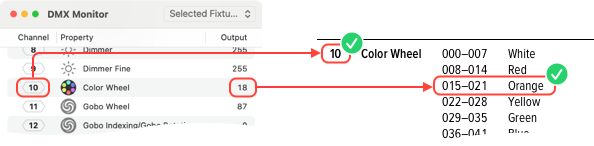
Im Beispiel steuert Kanal 10 das Farbrad und der Wert 18 ist innerhalb des Bereichs der ausgewählten Farbe. Die Ausgabe ist also korrekt.
Es empfiehlt sich, auch andere Kanäle zu betrachten, die das Geräteverhalten beeinflussen könnten. Bei einem Gerät mit mehreren Farbrädern sollten beispielsweise auch deren Ausgabewerte geprüft werden.
Schreib uns eine Nachricht und wir antworten so schnell wie möglich.